 SiftMinute
商品選購
筆電怎麼選?先核軟體相容,再算記憶體、攜帶與完整成本
先別從處理器等級或折扣排筆電。買錯最難補救的,往往是每天要用的軟體不能完整運作、記憶體買小卻不能升級,或機身很輕,連充電器與擴充座一起帶卻超過負擔。先把工作、攜帶與接線條件寫清楚,再比較兩三個精確型號,會比跨品牌只看「高階處理器」更有用。
本文提供選購順序與查核方法,不是機型實測或效能排行榜;容量建議是編輯用來縮小候選的起點,不保證任何工作都流暢。具體價格、續航與可升級性,要回到購買當下的完整型號、配置及台灣保固條件確認。
先列三個不能失敗的任務,再選系統
把你一週真的會做的事列出來,例如公司 VPN 搭配某套報帳程式、上課筆記與視訊,或剪輯相機拍的 4K 影片。每項都寫出軟體名稱與版本、外接設備及典型檔案。只寫「文書」很難分辨單純打字與大試算表、多場視訊同時執行的差異。
| 常見情境 | 優先查核 | 可以先緩買什麼 |
|---|---|---|
| 網頁、報告、視訊 | 必要軟體、鍵盤、鏡頭與攜帶負擔 | 尚無明確用途的獨立顯示卡 |
| 多份大型文件、程式開發 | 同時執行量、記憶體與儲存,工具相容性 | 只因名稱較高階而加價的處理器 |
| 影片、3D、特定遊戲 | 精確軟體或遊戲版本的官方需求、顯示硬體與散熱 | 未確認能否利用的規格升級 |
| 經常手寫、畫圖 | 軟體、筆與觸控需求,實際書寫姿勢 | 只因可翻轉而購買的二合一設計 |
Windows、macOS 的選擇先由必要軟體決定。若學校或公司有指定環境,先向資訊窗口核實,不要先買機器才問能不能裝。
同樣寫 Windows,也要分清處理器架構。Microsoft 說明 Windows on Arm 可模擬執行部分 x86/x64 應用程式,但模擬支援不等於所有設備與工作流程都相容;核心模式及使用者模式列印驅動須有原生 Arm64 版本。若必須接舊印表機、掃描器、專業介面,或使用帶特定驅動的軟體,購前逐項問原廠,不以「可跑 Windows」作保證。Windows on Arm 官方說明
Mac 也不能以「之後裝 Windows 就好」帶過。Apple 的 Boot Camp 文件適用 Intel Mac,並排除 M1 等 Apple silicon 機型;這份舊 Windows 10 安裝文件不能當作新 Mac 相容性的承諾。需要其他系統時,應另外核實虛擬機、授權及實際軟體支援。Apple Boot Camp 適用範圍
RAM 和 SSD 要分開算:一個放正在做的工作,一個存檔案
不要把「512GB」當成記憶體容量。RAM 是工作時用的記憶體;SSD 是儲存裝置。筆電規格寫 16GB/512GB,通常就是兩種不同資源,購買時仍要看標示。
下表是編輯的候選篩選起點,不是所有軟體的官方最低規格。Microsoft 列出的 Windows 11 最低 RAM 是 4GB、儲存裝置是 64GB;那是安裝系統的門檻,不能推定足夠你的多工與檔案需求。Windows 11 系統需求
| 你的工作 | 可以先查的容量 | 下單前再確認 |
|---|---|---|
| 一般報告、網頁、視訊 | 先從 16GB RAM 候選比較 | 同時開的程式、未來課程與公司要求 |
| 多工、大型資料、虛擬機 | 將 32GB 也納入比較 | 每套工具的官方建議與實際專案 |
| 文件與少量照片為主 | 先用 512GB SSD 試算 | 現有資料、系統與應用程式、預留空間 |
| 常存影片、遊戲或大型專案 | 將 1TB 以上納入試算 | 活躍專案大小、外接儲存與備份安排 |
若只買得到較小容量的機器,不必直接判定不能用;先核實工作量、升級空間和代價。反過來,記憶體加大也不會自動解決所有卡頓。
剪片尤其不能只看「可安裝」。以本次讀取的 Adobe Premiere 27.0 Windows 需求為例,官方對 HD 建議 16GB RAM,4K 及以上建議 32GB 或更多;macOS 與 Arm 配置另有條件,不能把 Windows 一欄直接套給所有機器。這也不是一份通吃所有特效、格式與片長的效能保證。Premiere 官方需求
接著查精確型號的服務手冊:RAM 是板載還是有插槽、SSD 能否更換、可用插槽數與支援規格。沒有看到原廠資料就視為未確認,不把「同系列有人換過」套到眼前配置。若無法升級,容量選錯的修正成本可能是換整台。
處理器與顯示卡:比同一份工作,不比名字大小
把兩台候選的完整處理器、顯示硬體、記憶體配置記下來。只寫某個品牌加「5、7、9」或「AI」,無法確認不同世代、功耗設定與整機設計的表現。
比較評測時,找接近你的工作:同一軟體版本、相近素材、相同插電或電池模式。影片輸出很快,不代表鍵盤舒適、風扇安靜或視訊一整天都合用。沒有相同條件的數據,就把效能差距留成待核,不自行換算百分比。
需要遊戲或專業顯示運算時,先看目標程式的顯示卡、顯示記憶體與驅動需求,再確認該筆電配置。沒有這類工作,不必僅因有獨顯就加價。處理器、記憶體、儲存與散熱應一起評估,不能期待單一規格補救所有瓶頸。
帶出門的重量,包含充電器與擴充配件
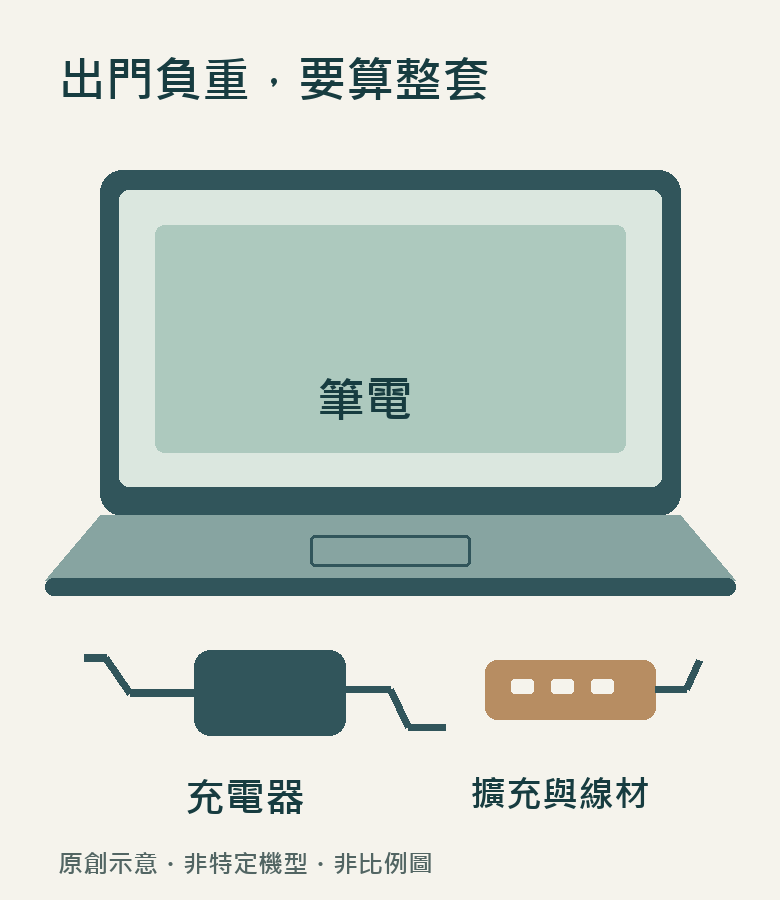
先決定實際使用方式:每天通勤、每週帶一次,還是幾乎固定在桌上。準備每天帶的人,建議把候選機、充電器、必要擴充與保護套一起算;在門市可試背自己的包,不用只摸機身就下結論。
續航也要看測試條件。詢問品牌標示使用的亮度、工作內容、連線與電源模式;與評測比較時,盡量找接近你視訊、瀏覽或剪輯的情境。不同品牌的最長時數不一定出自相同測法,不能直接相減當作每天多用多久。
螢幕尺寸先從閱讀距離和桌面空間選。建議用自己的文件字級、試算表和常看影片試看反光、文字大小與可視範圍,並試打鍵盤、觸控板和視訊鏡頭。OLED 或高更新率只是要核實的條件之一;面板名稱不能代替你在實際光線下的觀看感受。
接孔先數「要接什麼」,不要只數有幾個洞
把桌面的螢幕、滑鼠、網路、讀卡機與電源排出來,核對同時使用時需要的孔位與線材。USB-C 外形相同,也不能推定每個孔都支援你要的充電、顯示或傳輸功能。Microsoft 的相容性說明要求電腦、設備與線材支援相同的必要功能;影像連線還要確認相應模式。USB-C 官方相容性說明
若要接兩台螢幕,逐項核對機器支援的外接數量、解析度、更新率,以及是否需闔蓋等條件;不是買一個有兩孔的轉接器就一定能延伸。已有 MacBook 的讀者,先確認精確型號支援的外接螢幕數量與條件,再判斷是否只需調整接線或配件。
| 你的設備 | 向規格頁或原廠問清楚 | 額外費用記在哪裡 |
|---|---|---|
| 外接螢幕 | 數量、解析度、更新率及連線方式 | 線材、轉接器或擴充座 |
| 原有充電器 | 該筆電接受的供電方式與功率條件 | 必須購買的充電器與線材 |
| 印表機、讀卡機、專業設備 | 作業系統及架構對應驅動 | 相容設備或替代方案 |
| 大量影片與專案 | 內部空間與外接儲存需求 | 外接裝置及獨立備份 |
用完整到手成本,留下兩台就好
先定總預算,再拆成機器、必要記憶體/SSD 配置、軟體授權、擴充與備份。比較促銷時,務必把完整型號、容量、保固地區和配件放在同一列;不要拿低容量起價與另一台高容量配置比。
本文沒有核實特定商家的當期售價、分潤資格或交易條件,因此不列「必買」與導購連結。筆電選購的一般面向也可參考 Intel 的家用筆電指南,但品牌指南不是跨品牌獨立評測。Intel 選購面向
完成購買前,請留下這五個答案:必要軟體與設備是否支援、容量現在是否夠且能否升級、整套是否帶得動、桌上是否接得完,以及保固與退換條件是否看過書面規則。仍有一項不清楚,就先問原廠或賣家,不急著結帳。
收到機器後,在賣家約定的驗收或退換期限內核對型號、容量、螢幕、鍵盤、鏡頭與必要設備,並跑一次自己的典型工作。記下異常及測試條件,再依原廠與交易規則處理;不要把通過開機當作完成驗收。